Windows Uyku Modu ve Hazırda Bekletme: Farkları ve Ayarları
İçindekiler
Windows'ta uyku modu açık çalışmalarınızı bellekte (RAM) tutarak bilgisayarı birkaç saniyede kaldığı yerden başlatır; hazırda bekletme ise oturumunuzu diske kaydedip bilgisayarı neredeyse tamamen kapatır. Kapatma tüm uygulamaları sonlandırır. Kısa molalar için uyku, uzun süre kullanmayacağınız dizüstüler için hazırda bekletme, güncelleme sonrası veya sorun yaşandığında ise kapatma ve yeniden başlatma daha uygundur.
- Uyku: Hızlı uyanır ama az da olsa enerji tüketmeye devam eder.
- Hazırda bekletme: Oturumu diske yazar, neredeyse hiç güç harcamaz, açılışı uykudan yavaştır.
- Kapatma: Her şeyi sonlandırır; sorun giderme için yeniden başlatma en etkilisidir.
- Hazırda bekletme seçeneği görünmüyorsa powercfg /hibernate on komutuyla etkinleştirilebilir.
Uyku, hazırda bekletme ve kapatma arasındaki farklar
| Özellik | Uyku | Hazırda bekletme | Kapatma |
|---|---|---|---|
| Oturum nerede tutulur? | Bellekte (RAM) | Diskte (hiberfil.sys dosyası) | Tutulmaz |
| Uyanma/açılma hızı | Çok hızlı | Orta | En yavaş |
| Enerji tüketimi | Düşük | Neredeyse sıfır | Neredeyse sıfır |
| Pil biterse | Kaydedilmemiş veri kaybolabilir | Oturum korunur | Etkilenmez |
| En uygun kullanım | Kısa molalar | Uzun aralar, yolculuk | Güncelleme, sorun giderme, uzun süre kullanmama |
Uyku modu
Uyku modunda ekran, diskler ve işlemcinin büyük kısmı durur, ancak bellek açık oturumunuzu korumak için düşük güçte çalışmaya devam eder. Güç düğmesine bastığınızda, kapağı açtığınızda veya bir tuşa dokunduğunuzda saniyeler içinde kaldığınız yere dönersiniz. Masaüstü bir bilgisayarda elektrik kesilirse veya dizüstünün pili tamamen biterse kaydedilmemiş çalışmalar kaybolabilir.
Bazı yeni dizüstü bilgisayarlar "Modern Bekleme" (Modern Standby) adı verilen bir uyku türü kullanır. Bu modda cihaz, telefonlara benzer şekilde uykudayken e-posta eşitleme gibi işleri yapabilir. Bu nedenle uyku sırasında pil tüketimi klasik uykuya göre biraz farklı olabilir.
Hazırda bekletme
Hazırda bekletmede bellekteki tüm içerik sistem diskindeki gizli hiberfil.sys dosyasına yazılır ve bilgisayar kapanır. Tekrar açtığınızda bu içerik geri yüklenir ve açık programlarınız olduğu gibi karşınıza çıkar. Güç tüketimi neredeyse sıfır olduğu için birkaç gün kullanmayacağınız dizüstü bilgisayarlar için idealdir. Dezavantajı, açılışın uykuya göre daha uzun sürmesi ve diskte bellek boyutuyla ilişkili bir alan kaplamasıdır.
Kapatma ve yeniden başlatma
Windows 10 ve 11'de "Hızlı başlatma" özelliği açıksa, Kapat komutu çekirdek oturumunu kısmen hazırda bekletme yöntemiyle saklar. Bu sayede açılış hızlanır, ancak bazı sorunlar kapatıp açmakla düzelmeyebilir. Sürücü veya güncelleme kaynaklı bir sorun yaşıyorsanız Yeniden başlat seçeneğini kullanın; yeniden başlatma, hızlı başlatmayı devre dışı bırakarak tam bir başlangıç yapar.
Uyku ayarlarını değiştirme
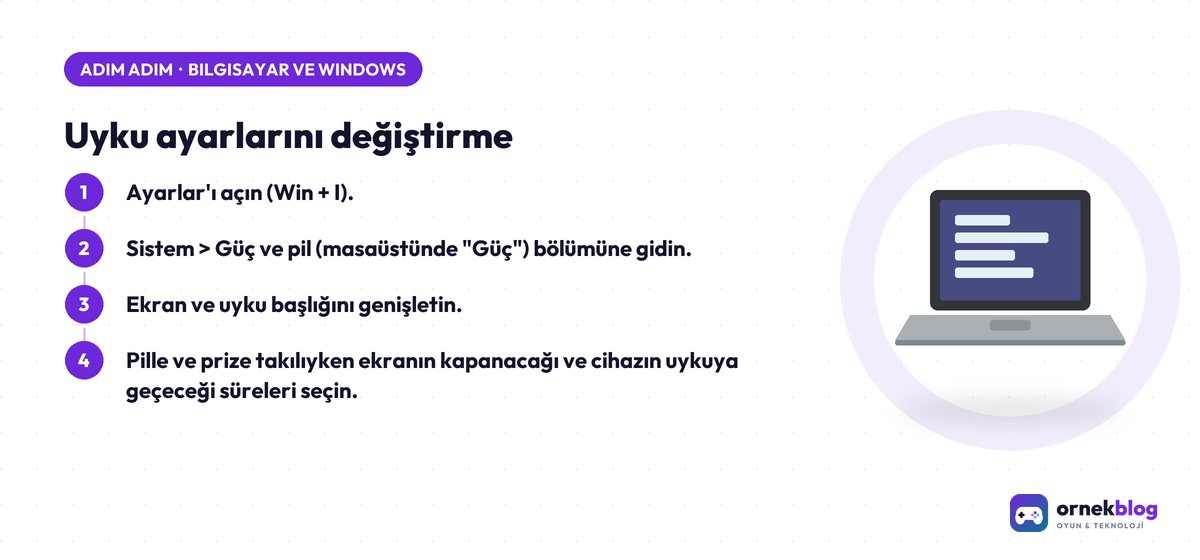
Bilgisayarın ne kadar süre işlem yapılmadığında ekranı kapatıp uykuya geçeceğini kendiniz belirleyebilirsiniz.
- Ayarlar'ı açın (Win + I).
- Sistem > Güç ve pil (masaüstünde "Güç") bölümüne gidin.
- Ekran ve uyku başlığını genişletin.
- Pille ve prize takılıyken ekranın kapanacağı ve cihazın uykuya geçeceği süreleri seçin.
Dizüstü bilgisayarlarda kapak kapatıldığında veya güç düğmesine basıldığında ne olacağını da belirleyebilirsiniz: Denetim Masası'nda Donanım ve Ses > Güç Seçenekleri > Güç düğmelerinin yapacaklarını seçin yolunu izleyin. Burada "Uyku", "Hazırda beklet", "Kapat" veya "Hiçbir şey yapma" seçeneklerinden birini atayabilirsiniz.
Hazırda bekletme seçeneğini açma
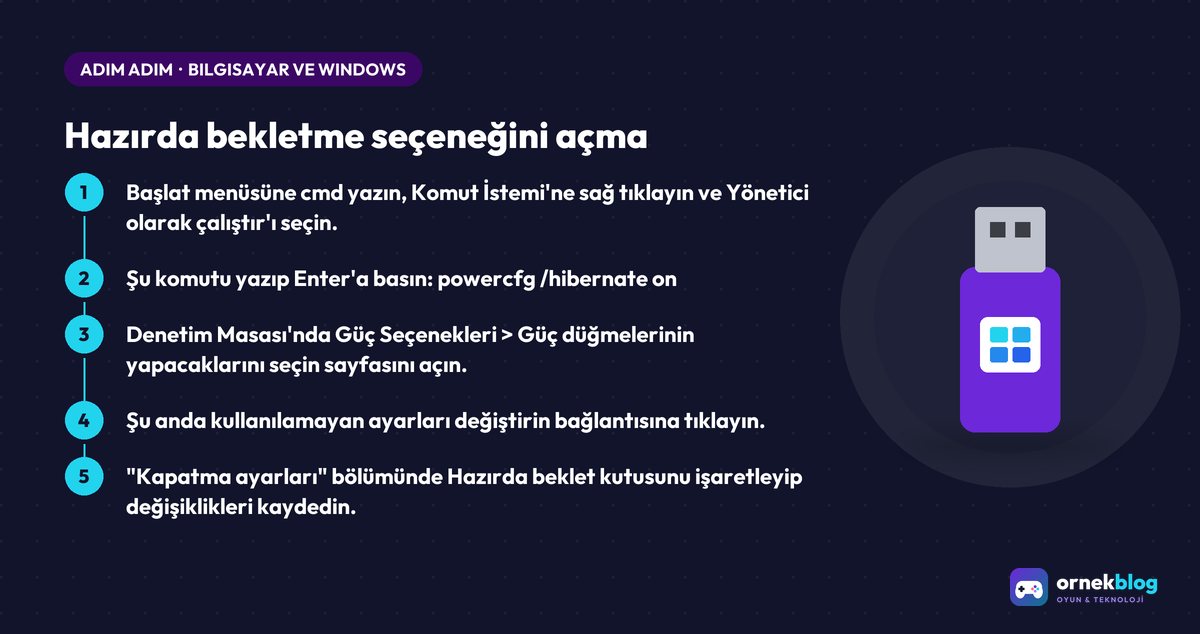
Birçok bilgisayarda Başlat menüsündeki güç seçeneklerinde "Hazırda beklet" görünmez. Bu seçeneği iki adımda ekleyebilirsiniz.
- Başlat menüsüne cmd yazın, Komut İstemi'ne sağ tıklayın ve Yönetici olarak çalıştır'ı seçin.
- Şu komutu yazıp Enter'a basın: powercfg /hibernate on
- Denetim Masası'nda Güç Seçenekleri > Güç düğmelerinin yapacaklarını seçin sayfasını açın.
- Şu anda kullanılamayan ayarları değiştirin bağlantısına tıklayın.
- "Kapatma ayarları" bölümünde Hazırda beklet kutusunu işaretleyip değişiklikleri kaydedin.
Bilgisayarınızın hangi uyku türlerini desteklediğini görmek için yönetici Komut İstemi'nde powercfg /a komutunu çalıştırabilirsiniz. Çıktı, kullanılabilir ve kullanılamayan durumları nedenleriyle birlikte listeler.
Disk alanı kısıtlıysa ve hazırda bekletmeyi hiç kullanmıyorsanız powercfg /hibernate off komutuyla özelliği kapatabilirsiniz. Bu işlem hiberfil.sys dosyasını kaldırır, ancak hızlı başlatma da devre dışı kalır.
Dizüstü bilgisayarlarda pil etkisi
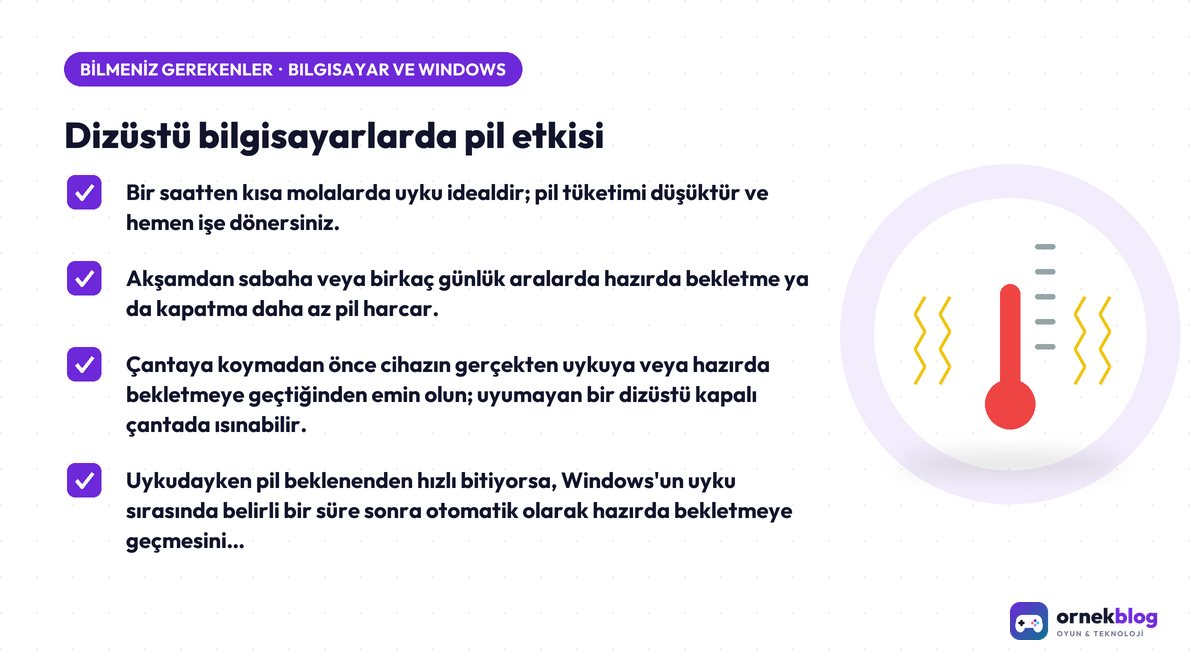
Dizüstü kullanıcıları için doğru modu seçmek pil ömrünü doğrudan etkiler:
- Bir saatten kısa molalarda uyku idealdir; pil tüketimi düşüktür ve hemen işe dönersiniz.
- Akşamdan sabaha veya birkaç günlük aralarda hazırda bekletme ya da kapatma daha az pil harcar.
- Çantaya koymadan önce cihazın gerçekten uykuya veya hazırda bekletmeye geçtiğinden emin olun; uyumayan bir dizüstü kapalı çantada ısınabilir.
- Uykudayken pil beklenenden hızlı bitiyorsa, Windows'un uyku sırasında belirli bir süre sonra otomatik olarak hazırda bekletmeye geçmesini sağlayabilirsiniz.
Pil sağlığınızı merak ediyorsanız laptop şarj olmuyor sorunu rehberindeki pil raporu adımlarına göz atabilirsiniz. Kapalı çantada ısınma gibi sorunlar için bilgisayar aşırı ısınma yazısı da yardımcı olabilir.
Bilgisayar uykudan kendiliğinden uyanıyorsa
Fare hareketi, ağ bağdaştırıcısı veya zamanlanmış güncellemeler bilgisayarı uykudan uyandırabilir. Son uyanmanın nedenini görmek için yönetici Komut İstemi'nde powercfg /lastwake komutunu kullanabilirsiniz. Aygıt Yöneticisi'nde ilgili aygıtın özelliklerindeki "Güç Yönetimi" sekmesinden "Bu aygıtın bilgisayarı uyandırmasına izin ver" seçeneğini kapatmak sorunu çoğu zaman çözer.
Hangi modu ne zaman kullanmalısınız?
Pratik bir kural olarak şöyle düşünebilirsiniz: Öğle arası, toplantı veya kısa bir mola için bilgisayardan kalkıyorsanız uyku modunu kullanın. Akşam işinizi bitirip ertesi gün aynı belgelere devam edecekseniz ve bir dizüstü kullanıyorsanız hazırda bekletme mantıklı bir seçimdir. Bilgisayar yavaşladıysa, bir program donduysa veya Windows bir güncellemenin ardından yeniden başlatma istiyorsa ise yeniden başlatın. Uzun bir tatile çıkarken veya cihazı birkaç hafta kullanmayacaksanız bilgisayarı tamamen kapatmak en doğrusudur. Hangi modu seçerseniz seçin, açık belgelerinizi kaydetme alışkanlığı beklenmedik veri kayıplarının önüne geçer.
Sıkça Sorulan Sorular
Bilgisayarı her gece kapatmak mı, uykuya almak mı daha iyi?
İkisi de güvenlidir. Uyku daha hızlı başlangıç sağlar; kapatma veya yeniden başlatma ise güncellemelerin tamamlanmasına ve geçici sorunların temizlenmesine yardımcı olur. Haftada en az birkaç kez yeniden başlatmak iyi bir alışkanlıktır.
Hazırda bekletme SSD'ye zarar verir mi?
Hazırda bekletme her seferinde diske veri yazar, ancak günümüz SSD'leri bu yazma yükünü kaldıracak şekilde tasarlanmıştır. Normal kullanımda belirgin bir zarar beklenmez.
Hazırda beklet seçeneği neden görünmüyor?
Özellik kapalı olabilir veya güç menüsünde gösterilmiyor olabilir. powercfg /hibernate on komutunu çalıştırıp Güç Seçenekleri'nden menüye ekleyin.
Uyku modunda indirme devam eder mi?
Klasik uyku modunda genellikle hayır. Uzun bir indirme sırasında uyku süresini geçici olarak "Hiçbir zaman" olarak ayarlayabilirsiniz.
Uykudan uyanınca ekran siyah kalıyorsa ne yapmalıyım?
Ekran kartı sürücüsünü güncelleyin ve sorun sürerse bilgisayarı yeniden başlatın. Güncel sürücüler ve Windows güncellemeleri bu tür sorunları sıklıkla giderir.
Kaynaklar
Okuyucu yorumları
Henüz yorum yok. Bu rehberle ilgili ilk soruyu siz sorun.