Windows'u Etkinleştir Yazısı Kaldırma Nasıl Yapılır? Meşru Yollar
İçindekiler
Windows'u Etkinleştir yazısını kaldırmanın kalıcı ve doğru yolu, Windows'u geçerli bir lisansla etkinleştirmektir. Bunun için Ayarlar'daki Etkinleştirme sayfasından ürün anahtarı girebilir, dijital lisansınızı Microsoft hesabınızla eşleştirebilir veya Etkinleştirme sorun gidericisini çalıştırabilirsiniz. Lisans etkinleştiğinde masaüstünün sağ alt köşesindeki filigran kendiliğinden kaybolur.
- Yazı, Windows'un etkinleştirilmediğini gösterir; çözümü lisansı etkinleştirmektir.
- Önce durumu kontrol edin: Windows 11'de Ayarlar > Sistem > Etkinleştirme, Windows 10'da Ayarlar > Güncelleştirme ve Güvenlik > Etkinleştirme.
- Ürün anahtarınız varsa "Ürün anahtarını değiştir" ile girin.
- Daha önce etkin olan bir bilgisayarda Microsoft hesabına bağlı dijital lisans ve sorun giderici çoğu zaman yeterlidir.
- KMS araçları, crack ve kayıt defteriyle filigran gizleme yöntemlerini önermiyoruz.
Windows'u Etkinleştir Yazısı Neden Çıkar?
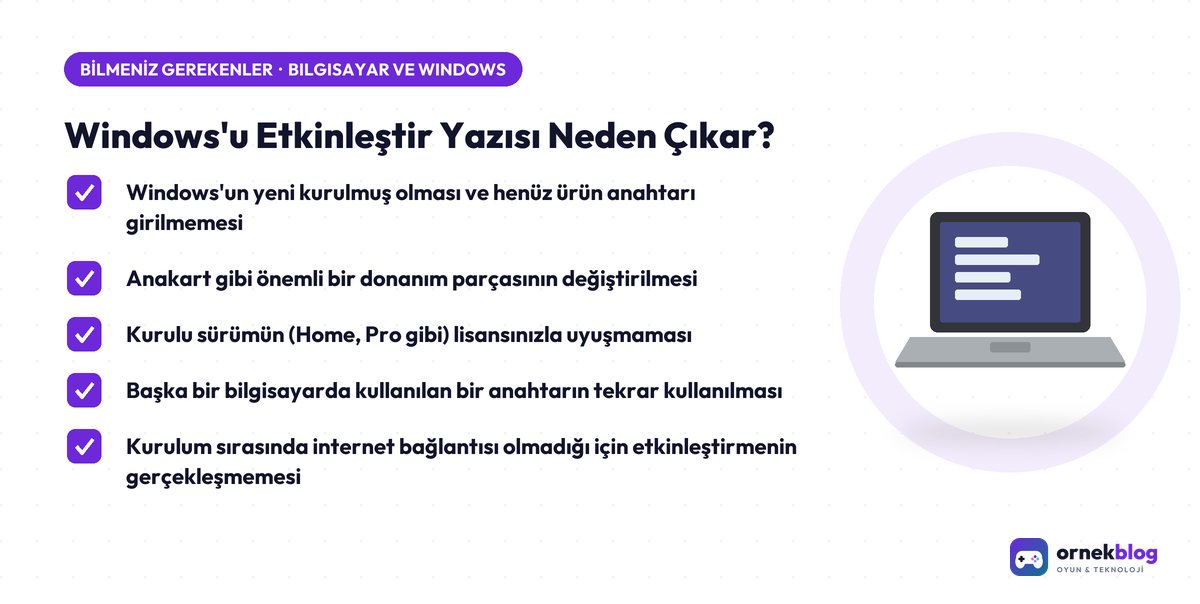
Bu uyarı, Windows'un geçerli bir dijital lisans veya ürün anahtarıyla etkinleştirilmediği anlamına gelir. En sık görülen nedenler şunlardır:
- Windows'un yeni kurulmuş olması ve henüz ürün anahtarı girilmemesi
- Anakart gibi önemli bir donanım parçasının değiştirilmesi
- Kurulu sürümün (Home, Pro gibi) lisansınızla uyuşmaması
- Başka bir bilgisayarda kullanılan bir anahtarın tekrar kullanılması
- Kurulum sırasında internet bağlantısı olmadığı için etkinleştirmenin gerçekleşmemesi
Etkinleştirilmemiş Windows çalışmaya devam eder; ancak filigran görünür ve kişiselleştirme ayarlarının bir kısmı (duvar kâğıdı, renkler gibi) kullanılamaz. Ayrıca Ayarlar uygulamasında zaman zaman etkinleştirme hatırlatmaları gösterilir.
Lisans türünü bilmek, hangi yöntemin işe yarayacağını belirler. Perakende (kutulu veya Microsoft Store'dan alınan) lisanslar genellikle başka bir bilgisayara taşınabilir; hazır bilgisayarlarla gelen OEM lisanslar ise çoğunlukla ilk kurulduğu cihaza bağlıdır. Şirket bilgisayarlarındaki toplu lisanslar ise kurumun kendi sunucusu üzerinden etkinleştirilir; bu durumda şirketinizin BT birimine başvurmanız gerekir.
Etkinleştirme Durumu Nasıl Kontrol Edilir?
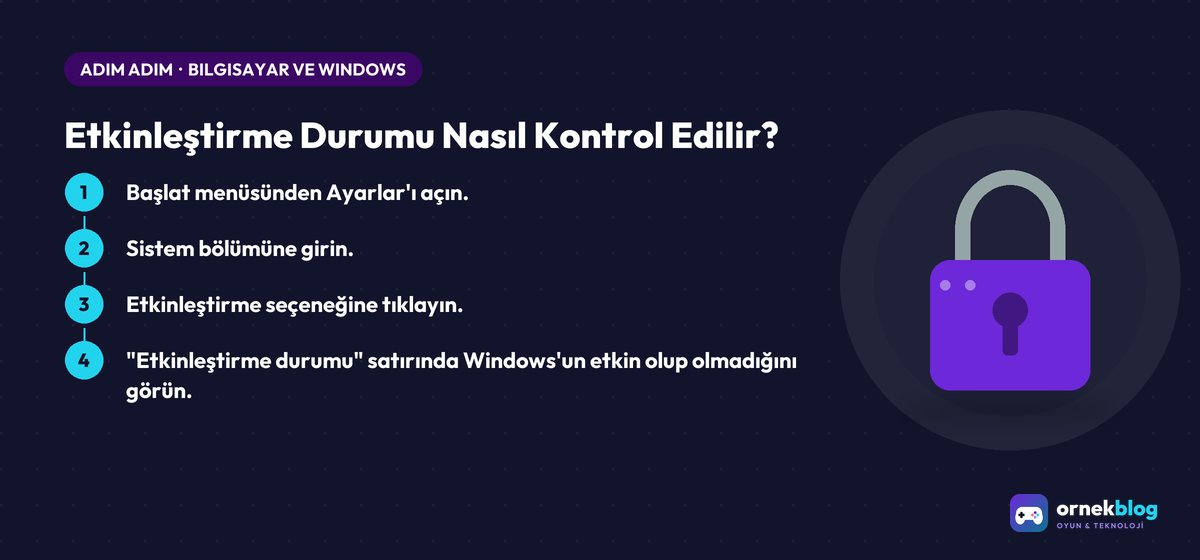
Menü adları Windows sürümüne ve güncellemelere göre küçük farklılıklar gösterebilir.
Windows 11
- Başlat menüsünden Ayarlar'ı açın.
- Sistem bölümüne girin.
- Etkinleştirme seçeneğine tıklayın.
- "Etkinleştirme durumu" satırında Windows'un etkin olup olmadığını görün.
Windows 10
- Ayarlar'ı açın.
- Güncelleştirme ve Güvenlik bölümüne girin.
- Sol menüden Etkinleştirme'yi seçin.
- Sayfada lisans türünü ve etkinleştirme durumunu kontrol edin.
Windows 10'un Microsoft desteği 14 Ekim 2025'te sona erdi. Uyumlu bir bilgisayarınız varsa Windows 11'e geçmeyi değerlendirebilirsiniz; uygun bir Windows 10 lisansı, uyumlu cihazlarda Windows 11'e yükseltmede genellikle kullanılabilir.
Windows'u Meşru Yollarla Etkinleştirme Yöntemleri
1. Ürün anahtarı girme
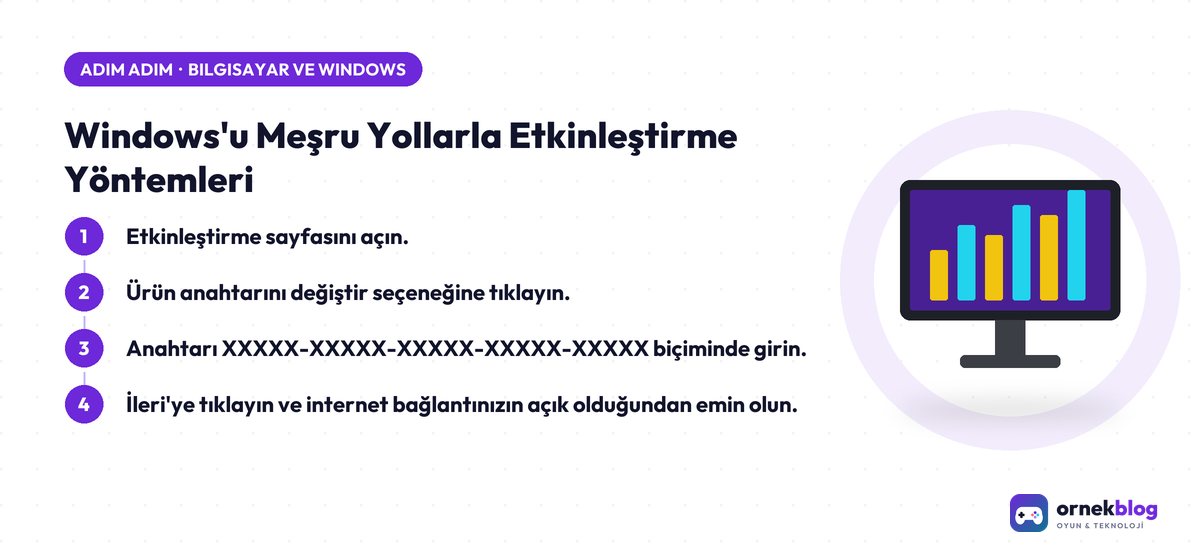
Satın aldığınız Windows'un 25 karakterlik ürün anahtarı varsa şu adımları izleyin:
- Etkinleştirme sayfasını açın.
- Ürün anahtarını değiştir seçeneğine tıklayın.
- Anahtarı XXXXX-XXXXX-XXXXX-XXXXX-XXXXX biçiminde girin.
- İleri'ye tıklayın ve internet bağlantınızın açık olduğundan emin olun.
Anahtar, kurulu sürümle uyumlu olmalıdır. Örneğin Windows Home anahtarı, Pro sürümünü etkinleştirmez.
2. Dijital lisans ve Microsoft hesabı
Windows 10 veya 11 bir bilgisayarda daha önce etkinleştirildiyse, cihaz için bir dijital lisans oluşur. Bu durumda aynı sürümü yeniden kurduğunuzda internete bağlanınca Windows çoğu zaman kendiliğinden etkinleşir ve ürün anahtarı gerekmez. Hazır bilgisayarlarda gelen lisans da genellikle cihazın donanım yazılımına kayıtlıdır ve otomatik algılanır.
Dijital lisansı Microsoft hesabınıza bağlamak, ileride donanım değiştirdiğinizde etkinleştirmeyi kolaylaştırır. Bunun için Windows'ta Microsoft hesabıyla oturum açın; Etkinleştirme sayfasında "Windows, Microsoft hesabınıza bağlı dijital lisansla etkinleştirildi" benzeri bir ifade görmelisiniz.
3. Etkinleştirme sorun gidericisi
Windows etkin değilse Etkinleştirme sayfasında Sorun Gider seçeneği görünür. Sorun giderici; sürüm uyuşmazlığı, yeniden kurulum veya donanım değişikliği gibi yaygın durumları algılayıp düzeltmeye çalışır. Bu seçeneği kullanmak için yönetici hesabıyla oturum açmış olmanız gerekir.
4. Donanım değişikliği sonrası yeniden etkinleştirme
Anakart değişimi gibi büyük donanım değişikliklerinden sonra Windows cihazı yeni bir bilgisayar olarak görebilir. Dijital lisansınız Microsoft hesabınıza bağlıysa:
- Etkinleştirme sayfasında Sorun Gider'e tıklayın.
- Bu cihazda donanımı yakın zamanda değiştirdim seçeneğini seçin.
- Microsoft hesabınızla oturum açın.
- Listeden kullandığınız cihazı seçip Etkinleştir'e tıklayın.
Bu yöntem her lisans türünde çalışmayabilir; özellikle bazı hazır bilgisayar lisansları cihaza bağlıdır.
5. Lisans satın alma
Geçerli bir lisansınız yoksa Etkinleştirme sayfasındaki Microsoft Store'a git bağlantısından ya da yetkili satıcılardan lisans satın alabilirsiniz. Piyasa fiyatının çok altında satılan anahtarlar, başka bir ülke veya kurum için verilmiş ve sonradan engellenebilecek anahtarlar olabilir.
Sık Görülen Etkinleştirme Hataları
| Durum veya hata | Anlamı | Ne yapılabilir? |
|---|---|---|
| 0xC004F213 | Cihazda ürün anahtarı bulunamadı | Ürün anahtarı girin veya sorun gidericiyi çalıştırın |
| 0x803F7001 | Cihaz için geçerli lisans bulunamadı | Doğru sürümün kurulu olduğunu kontrol edin, lisans girin |
| Anahtar kabul edilmiyor | Sürüm uyuşmazlığı veya kullanılmış anahtar | Anahtarın kurulu sürümle uyumunu kontrol edin, satıcıyla görüşün |
| Donanım değişikliği sonrası uyarı | Cihaz yeni bilgisayar olarak algılandı | Microsoft hesabıyla sorun gidericiyi kullanın |
| İnternet yokken kurulum | Etkinleştirme tamamlanmadı | İnternete bağlanıp birkaç dakika bekleyin |
Hata kodlarının anlamları ve önerilen çözümler Microsoft'un güncellemeleriyle değişebilir; ayrıntı için Microsoft Destek'teki etkinleştirme hataları sayfasına bakın.
Neden KMS Araçları, Crack ve Regedit Yöntemleri Önerilmez?
İnternette "etkinleştir yazısını kalıcı silme" başlığıyla KMS etkinleştiriciler, crack dosyaları veya kayıt defteri (regedit) değişiklikleriyle filigranı gizleme yöntemleri dolaşır. Bunları önermiyoruz:
Kısacası filigranı saklamak sorunu çözmez; kalıcı çözüm lisansın kendisidir.
Etkinleştirme Sonrası Yapılacaklar
- Etkinleştirme sayfasında durumun "Etkin" olduğunu doğrulayın.
- Bilgisayarı yeniden başlatarak filigranın kaybolduğunu kontrol edin.
- Dijital lisansı Microsoft hesabınıza bağlayın.
- Bekleyen güncellemeleri yükleyin; sorun yaşarsanız Windows Update hataları çözümü rehberimize bakın.
Sıfırdan kurulum yapacaksanız, aynı sürümü kurmanın dijital lisansın otomatik algılanması için önemli olduğunu unutmayın. Ayrıntılar için Windows temiz kurulum yazımızı okuyabilirsiniz.
Sıkça Sorulan Sorular
Windows'u etkinleştir yazısı kendiliğinden gider mi?
Hayır. Yazı ancak Windows geçerli bir lisansla etkinleştirildiğinde kalıcı olarak kaybolur. Daha önce etkin olan bir cihazda internete bağlanmak bazen otomatik etkinleştirme sağlar.
Etkinleştirmeden Windows kullanılabilir mi?
Windows çalışmaya devam eder, ancak filigran görünür ve bazı kişiselleştirme ayarları kapalı kalır. Yasal kullanım için lisans gerekir.
Format attıktan sonra yeniden ürün anahtarı girmem gerekir mi?
Cihazda daha önce etkinleştirilmiş aynı sürümü kurduysanız dijital lisans sayesinde genellikle gerekmez; internete bağlandığınızda Windows kendiliğinden etkinleşir.
Ürün anahtarımı nerede bulabilirim?
Kutulu üründe kutunun içinde, dijital satın almada onay e-postasında veya Microsoft hesabınızın sipariş geçmişinde bulunur. Hazır bilgisayarlarda lisans genellikle cihaza gömülüdür.
Kayıt defteriyle yazıyı silmek güvenli mi?
Önermiyoruz. Bu yöntem Windows'u etkinleştirmez, yalnızca uyarıyı gizler; güncellemelerden sonra uyarı geri gelebilir ve hatalı düzenleme sistem sorunlarına yol açabilir.
Kaynaklar
Okuyucu yorumları
Henüz yorum yok. Bu rehberle ilgili ilk soruyu siz sorun.