Valorant FPS Artırma Ayarları: Grafik, Sürücü ve Windows Ayarları

İçindekiler
Valorant'ta FPS'i artırmak için en etkili yol, oyun içi grafik ayarlarını performans odaklı düzenlemek, ekran kartı sürücüsünü güncel tutmak, Windows Oyun Modu'nu açmak ve oyun sırasında arka planda çalışan gereksiz uygulamaları kapatmaktır. Ne kadar kazanç elde edeceğiniz tamamen donanımınıza bağlıdır; bu yüzden aşağıdaki adımları tek tek uygulayıp her değişiklikten sonra farkı kendi sisteminizde gözlemlemek en doğru yaklaşımdır.
- Görüntü modunu "Tam ekran" yapın ve çözünürlüğü monitörünüzün doğal çözünürlüğünde tutun.
- Malzeme, doku ve detay kalitesini düşürün; vinyet, bloom ve bozulma efektlerini kapatın.
- Ekran kartı sürücüsünü üreticinin resmî sitesinden ya da resmî uygulamasından güncelleyin.
- Windows Oyun Modu'nu açın, yüksek performanslı güç planını seçin.
- Tarayıcı, indirme ve yayın programları gibi arka plan uygulamalarını oyun öncesinde kapatın.
FPS neden düşer?
Valorant, rekabetçi oyunlar arasında donanım dostu yapısıyla bilinir; ancak bu, her bilgisayarda yüksek ve kararlı kare hızı alınacağı anlamına gelmez. FPS düşüşlerinin başlıca nedenleri şunlardır: grafik ayarlarının donanımın kaldırabileceğinden yüksek olması, eski veya bozuk sürücüler, arka planda işlemciyi ve belleği meşgul eden programlar, dizüstü bilgisayarlarda pil tasarrufu modu ve aşırı ısınma nedeniyle donanımın kendini yavaşlatması. Valorant genellikle işlemci gücüne ekran kartından daha fazla yaslanan bir oyun olduğu için, arka plan yükünü azaltmak çoğu zaman grafik ayarı kadar önemlidir.
Oyun içi grafik ayarları
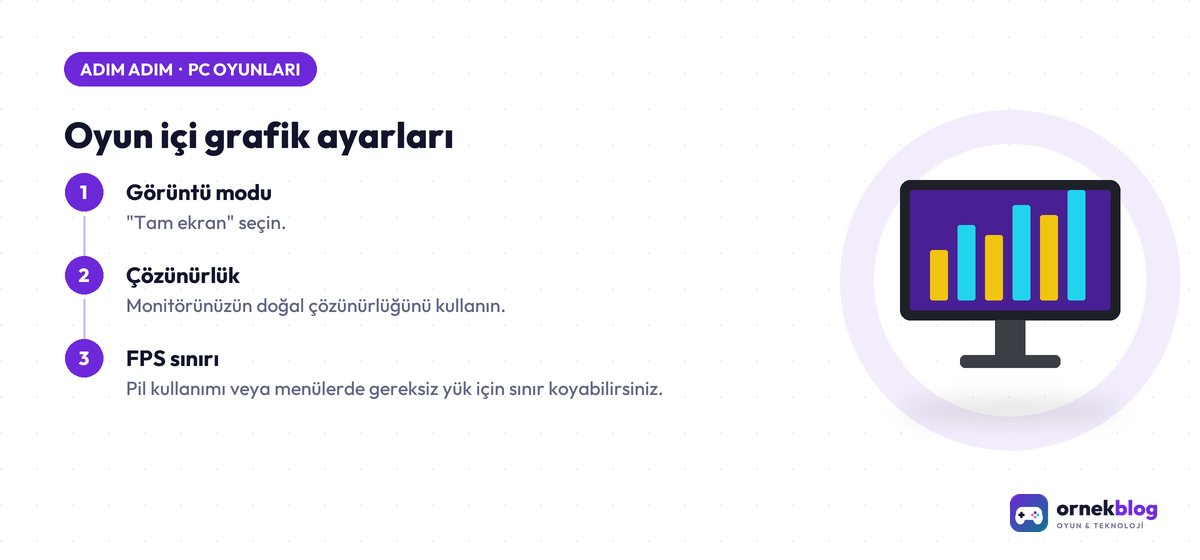
Ayarlara oyunda sağ üstteki dişli simgesinden Ayarlar > Görüntü bölümünden ulaşılır. Bölüm adları oyun güncellemeleriyle değişebilir, ancak temel seçenekler uzun süredir aynıdır.
Genel sekmesi
- Görüntü modu: "Tam ekran" seçin. Pencereli ve kenarlıksız modlar Windows masaüstü yöneticisiyle birlikte çalıştığı için bazı sistemlerde gecikmeye ve kare kaybına yol açabilir.
- Çözünürlük: Monitörünüzün doğal çözünürlüğünü kullanın. Çok zayıf sistemlerde çözünürlüğü düşürmek FPS'i artırır ama görüntü bulanıklaşır; bunu son çare olarak düşünün.
- FPS sınırı: Pil kullanımı veya menülerde gereksiz yük için sınır koyabilirsiniz. Maçta, monitörünüzün yenileme hızının biraz üzerinde ya da sınırsız bırakmak yaygın tercihtir; ısınma sorunu yaşıyorsanız sınır koymak sistemi rahatlatır.
Grafik kalitesi sekmesi
| Ayar | Önerilen | Etkisi |
|---|---|---|
| Çok iş parçacıklı işleme | Açık (4 çekirdek ve üzeri işlemcide) | İşlemci yükünü çekirdeklere dağıtır; çoğu modern sistemde kare hızını iyileştirir. |
| Malzeme kalitesi | Düşük | Yüzey detaylarını azaltır, ekran kartını rahatlatır. |
| Doku kalitesi | Düşük veya Orta | Video belleği (VRAM) az olan kartlarda fark yaratır. |
| Detay kalitesi | Düşük | Haritadaki ek nesneleri azaltır. |
| Arayüz kalitesi | Düşük | Etkisi küçüktür, zayıf sistemlerde yine de yardımcı olur. |
| Vinyet | Kapalı | Ekran kenarı kararmasını kaldırır. |
| Dikey senkronizasyon (VSync) | Kapalı | Giriş gecikmesini azaltır; ekran yırtılması olursa monitörün uyarlanabilir senkron özelliği tercih edilebilir. |
| Kenar yumuşatma | Yok veya MSAA 2x | Yüksek değerler ekran kartını belirgin şekilde yorar. |
| Anizotropik filtreleme | 1x–4x | Uzak doku netliği; düşük değerler performansa yardımcı olur. |
| Netliği artır, Bloom, Bozulma | Kapalı | Görsel efektlerdir; kapatmak hem FPS'e hem görüş netliğine katkı sağlar. |
| Gölge oluşturma | Kapalı | Gölge hesaplamasını kaldırır. |
NVIDIA ekran kartlarında görünen NVIDIA Reflex Düşük Gecikme seçeneği FPS'ten çok sistem gecikmesini azaltmaya yöneliktir; "Açık" konumu çoğu kullanıcı için güvenli bir tercihtir.
Ekran kartı sürücüsünü güncelleme
Ekran kartı üreticileri popüler oyunlar için sürücülerinde düzenli olarak iyileştirmeler yayınlar. Sürücüyü yalnızca resmî kaynaklardan indirin; "sürücü güncelleyici" adıyla dolaşan üçüncü taraf araçlar gereksiz yazılım ya da zararlı içerik barındırabilir.
- Ekran kartınızın markasını öğrenin: Görev Yöneticisi > Performans > GPU bölümünde model adı yazar.
- NVIDIA için NVIDIA uygulamasını, AMD için AMD Software: Adrenalin Edition'ı, Intel için Intel'in sürücü ve destek asistanını kullanın ya da üreticinin sitesinden modelinizi seçerek sürücüyü indirin.
- Kurulum sırasında "temiz kurulum" seçeneği sunuluyorsa, önceki ayarların sorun çıkardığından şüpheleniyorsanız bunu tercih edebilirsiniz.
- Kurulum bittiğinde bilgisayarı yeniden başlatın.
Windows Update de zaman zaman sürücü günceller; ancak oyun için en güncel sürüm genellikle üreticinin kendi kanalında daha önce yayımlanır.
Windows ayarları
Oyun Modu
- Ayarlar > Oyun > Oyun Modu yolunu izleyin.
- Oyun Modu'nu açık konuma getirin.
Oyun Modu, oyun açıkken Windows Update'in sürücü yüklemesini ve yeniden başlatma bildirimlerini ertelemeye, sistem kaynaklarını oyuna öncelikli ayırmaya çalışır. Windows 10 ve 11'de menü adları küçük farklılıklar gösterebilir.
Güç planı
Masaüstünde Denetim Masası > Güç Seçenekleri bölümünden "Dengeli" yerine "Yüksek performans" planını seçin (bu plan bazı cihazlarda varsayılan olarak gizli olabilir). Windows 11'de Ayarlar > Sistem > Güç ve pil altındaki güç modu seçeneği "En iyi performans" yapılabilir. Dizüstü bilgisayarda oyunu mutlaka şarj adaptörü takılıyken oynayın; pil modunda işlemci ve ekran kartı bilinçli olarak yavaşlatılır.
Grafik performansı tercihi
Hem dahili hem harici ekran kartı olan dizüstü bilgisayarlarda Valorant'ın güçlü kartla çalıştığından emin olun: Ayarlar > Sistem > Ekran > Grafik bölümünde oyunun çalıştırılabilir dosyasını ekleyip "Yüksek performans" seçebilirsiniz.
Arka plan uygulamalarını kapatma
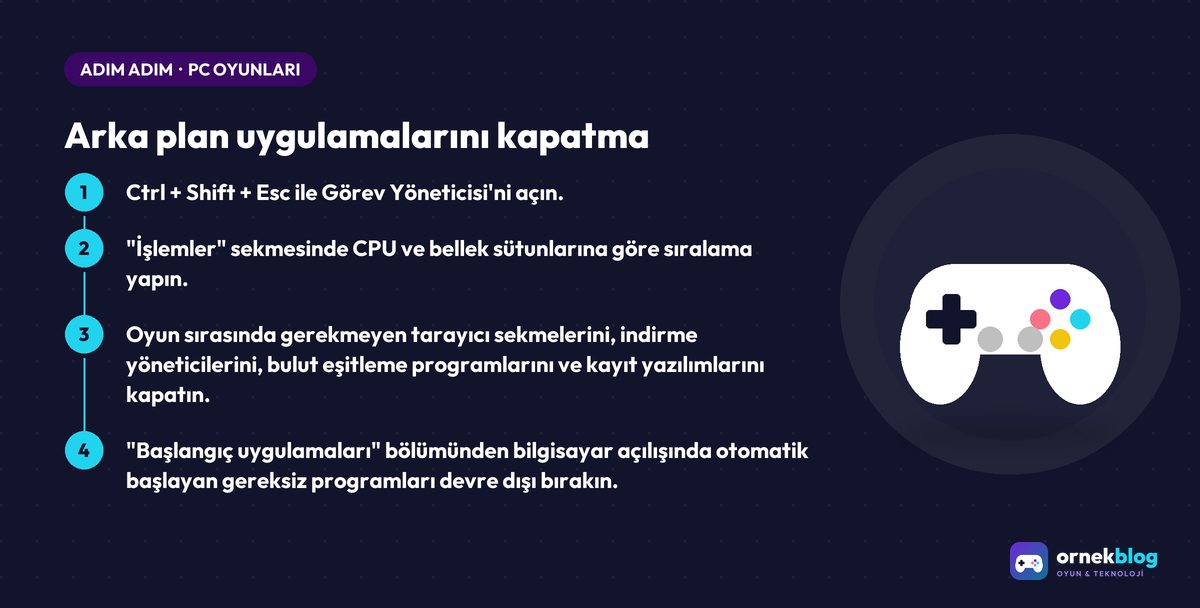
Valorant işlemciye duyarlı olduğu için açık bırakılan programlar kare hızını doğrudan etkileyebilir.
- Ctrl + Shift + Esc ile Görev Yöneticisi'ni açın.
- "İşlemler" sekmesinde CPU ve bellek sütunlarına göre sıralama yapın.
- Oyun sırasında gerekmeyen tarayıcı sekmelerini, indirme yöneticilerini, bulut eşitleme programlarını ve kayıt yazılımlarını kapatın.
- "Başlangıç uygulamaları" bölümünden bilgisayar açılışında otomatik başlayan gereksiz programları devre dışı bırakın.
Isınma ve donanım kontrolü
Ayarları düşürmenize rağmen FPS bir süre sonra düşüyorsa sorun ısınma olabilir. Fan ve hava kanallarındaki toz, dizüstünü yumuşak bir yüzeyde kullanmak veya kurumuş termal macun, donanımın kendini korumak için hızını düşürmesine neden olur. Bu konuda ayrıntılı adımlar için bilgisayar aşırı ısınma sorunu rehberimize bakabilirsiniz. Genel sistem bakımı için Windows 11 hızlandırma yazımız da yardımcı olur.
Sorun ve çözüm tablosu
| Belirti | Olası neden | Ne yapılmalı? |
|---|---|---|
| FPS yüksek ama anlık takılmalar var | Arka plan programları, depolama yoğunluğu | Arka plan uygulamalarını kapatın, oyunu SSD'ye kurun. |
| Maçın ortasında FPS düşüyor | Isınma | Sıcaklıkları izleyin, temizlik ve hava akışını kontrol edin. |
| Güncellemeden sonra performans kötüleşti | Sürücü uyumsuzluğu | Sürücüyü güncelleyin veya temiz kurulum yapın. |
| Dizüstünde FPS çok düşük | Dahili ekran kartı kullanılıyor ya da pil modu | Grafik tercihini "Yüksek performans" yapın, şarja takın. |
Sıkça Sorulan Sorular
Valorant'ta en çok FPS kazandıran ayar hangisi?
Tek bir sihirli ayar yoktur. Genellikle malzeme ve detay kalitesini düşürmek, kenar yumuşatmayı azaltmak ve gölgeleri kapatmak birlikte en belirgin farkı yaratır. Etkisi donanıma göre değişir.
Çok iş parçacıklı işlemeyi kapatmalı mıyım?
Dört ve daha fazla çekirdekli işlemcilerde genellikle açık kalması önerilir. Çok eski veya çift çekirdekli işlemcilerde kapatıp farkı karşılaştırabilirsiniz.
Oyun Modu her sistemde işe yarar mı?
Oyun Modu daha çok arka plan etkinliklerini sınırlar. Bazı sistemlerde fark hissedilmeyebilir, ancak açık tutmanın genellikle bir zararı yoktur.
FPS artırma programları güvenli mi?
Oyun dosyalarına müdahale eden veya hile önleme sistemiyle çakışan araçlar hesabınızı riske atar. Yalnızca Windows ve sürücü üreticilerinin resmî araçlarını kullanın.
RAM eklemek FPS'i artırır mı?
Bellek yetersizse ve oyun sırasında RAM kullanımı sürekli doluysa ek bellek takılmaları azaltabilir. Bellek zaten yeterliyse belirgin bir fark beklenmemelidir.
Kaynaklar
Okuyucu yorumları
Henüz yorum yok. Bu rehberle ilgili ilk soruyu siz sorun.