
TikTok İzleme Geçmişi Nasıl Görülür ve Silinir? Güncel Rehber

İçindekiler
TikTok'ta kendi izleme geçmişinizi görmek için profilinize gidip sağ üstteki üç çizgi menüsünden "Ayarlar ve gizlilik" bölümüne girmeniz, ardından "Etkinlik merkezi" içindeki "İzleme geçmişi" seçeneğine dokunmanız yeterlidir. Burada son dönemde izlediğiniz videolar listelenir; tek tek veya toplu olarak silebilir, isterseniz geçmiş kaydını tamamen kapatabilirsiniz. Bu özellik yalnızca sizin hesabınızın geçmişini gösterir, başkalarının ne izlediğini görmenin bir yolu yoktur.
- İzleme geçmişi: Profil > üç çizgi > Ayarlar ve gizlilik > Etkinlik merkezi > İzleme geçmişi.
- Geçmiş sınırlı bir süreyi kapsar; daha eski kayıtlar listede görünmez.
- Videoları tek tek veya toplu silebilir, geçmiş kaydını kapatabilirsiniz.
- Daha ayrıntılı kayıt için "Verilerini indir" özelliğini kullanabilirsiniz.
- Başkalarının izleme geçmişini görmek mümkün değildir.
TikTok izleme geçmişi nedir?
İzleme geçmişi, TikTok'ta "Sana Özel" akışında veya başka bir yerde izlediğiniz videoların kaydıdır. Özellikle akış sırasında kaçırdığınız, kaydetmeyi unuttuğunuz ya da yenilediğinizde kaybolan bir videoyu yeniden bulmak için oldukça kullanışlıdır. TikTok bu listeyi yalnızca hesap sahibine gösterir.
Uygulamanın yardım sayfalarına göre izleme geçmişi belirli bir dönemi, genellikle son 180 günü kapsar. Bu sürenin ötesindeki kayıtlar uygulama içinde listelenmez.
İzleme geçmişi nasıl görülür?
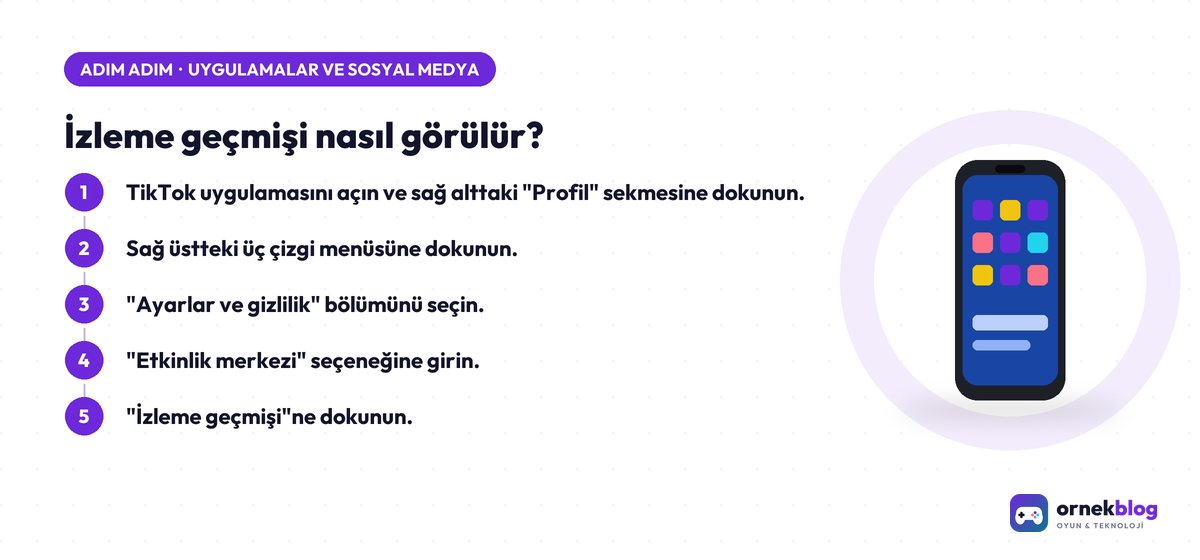
Aşağıdaki adımlar Android ve iPhone uygulamasında büyük ölçüde aynıdır. Menü adları uygulama sürümüne ve dil ayarına göre farklılık gösterebilir.
- TikTok uygulamasını açın ve sağ alttaki "Profil" sekmesine dokunun.
- Sağ üstteki üç çizgi menüsüne dokunun.
- "Ayarlar ve gizlilik" bölümünü seçin.
- "Etkinlik merkezi" seçeneğine girin.
- "İzleme geçmişi"ne dokunun. İzlediğiniz videolar tarih sırasına göre listelenir.
Bazı sürümlerde profil sayfasındaki menüde doğrudan "Etkinlik merkezi" kısayolu da bulunabilir. Listede bir videoya dokunduğunuzda video yeniden oynatılır; beğenebilir, kaydedebilir veya paylaşabilirsiniz.
Uygulamanın eski sürümünü kullanıyorsanız
Etkinlik merkezi bölümünü göremiyorsanız uygulamanızı Google Play veya App Store üzerinden güncelleyin. Eski sürümlerde izleme geçmişi farklı bir menü altında yer alabilir ya da hiç bulunmayabilir. İzleme geçmişi özelliği bazı bölgelerde veya hesap türlerinde farklı biçimde sunulabilir.
İzleme geçmişi nasıl silinir?
İzleme geçmişinizi temizlemek, hem gizliliğinizi korumak hem de cihazı başkasıyla paylaştığınızda izlediklerinizin görülmesini engellemek için işe yarar.
- Etkinlik merkezi > İzleme geçmişi ekranını açın.
- Sağ üstteki "Seç" veya düzenleme seçeneğine dokunun.
- Silmek istediğiniz videoları işaretleyin ya da "Tümünü seç" seçeneğini kullanın.
- "Sil" düğmesine dokunup işlemi onaylayın.
İzleme geçmişinin kaydedilmesini tamamen durdurmak isterseniz aynı ekrandaki ayar simgesinden geçmiş kaydını kapatabilirsiniz. Kapattığınızda yeni izledikleriniz listeye eklenmez. Geçmişi silmenin "Sana Özel" akışını tamamen sıfırlamadığını unutmayın; akış önerileri beğeniler, takipler ve izleme süreleri gibi pek çok sinyale dayanır.
Etkinlik merkezinde başka neler var?
Etkinlik merkezi yalnızca izleme geçmişini değil, hesabınızla ilgili diğer kayıtları da tek bir ekranda toplar. Bu bölümler sürüme göre değişebilir.
| Bölüm | Ne gösterir? | Ne işe yarar? |
|---|---|---|
| İzleme geçmişi | İzlediğiniz videolar | Kaçırdığınız videoyu bulma |
| Yorum geçmişi | Yaptığınız yorumlar | Eski yorumları bulma ve silme |
| Arama geçmişi | Uygulamada yaptığınız aramalar | Aramaları temizleme |
| Ekran süresi | Günlük kullanım süresi | Kullanım alışkanlığını takip etme |
Arama geçmişinizi ayrıca arama çubuğuna dokunduğunuzda çıkan listeden de tek tek silebilirsiniz. Ekran süresi sınırı belirlemek için "Ayarlar ve gizlilik" içindeki "Dijital Denge" bölümünden günlük kullanım hatırlatıcıları ayarlayabilirsiniz.
Kaçırdığınız bir videoyu bulmanın diğer yolları
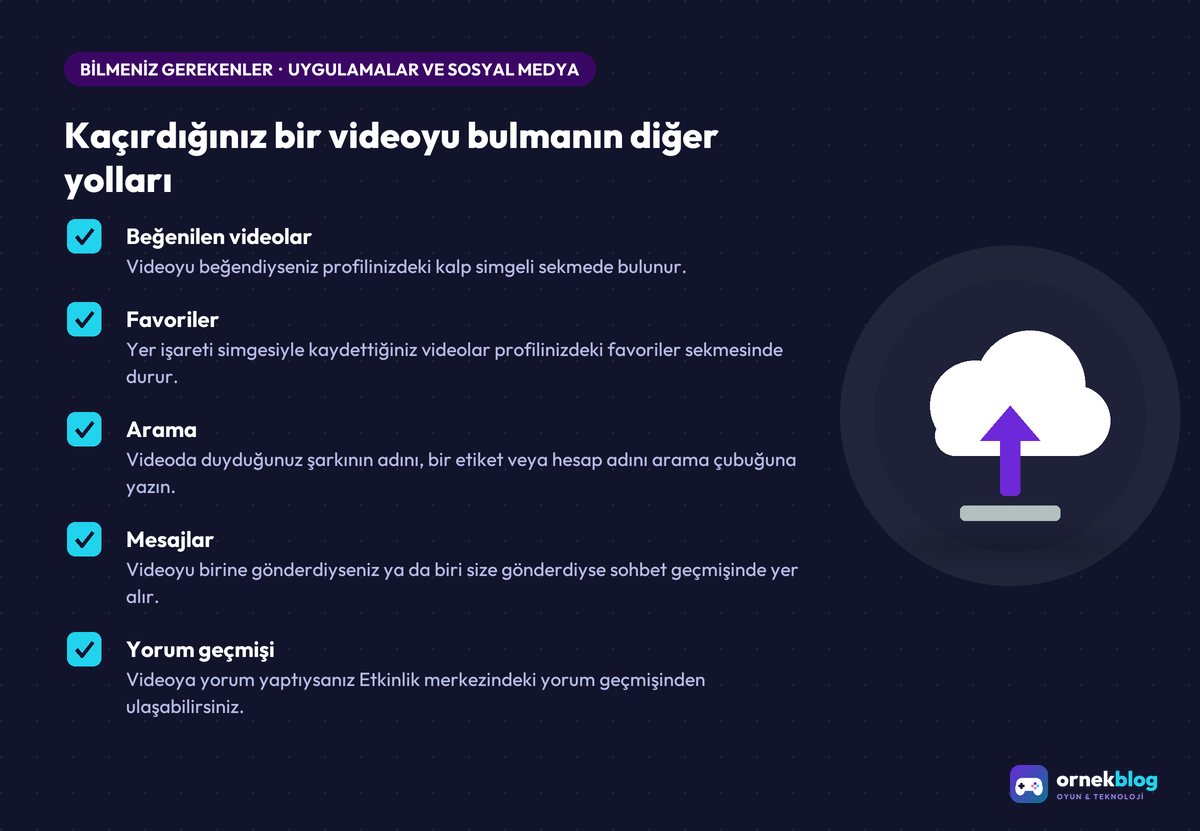
İzleme geçmişi kapalıysa veya aradığınız video listede yoksa şu yöntemleri de deneyebilirsiniz:
- Beğenilen videolar: Videoyu beğendiyseniz profilinizdeki kalp simgeli sekmede bulunur.
- Favoriler: Yer işareti simgesiyle kaydettiğiniz videolar profilinizdeki favoriler sekmesinde durur.
- Arama: Videoda duyduğunuz şarkının adını, bir etiket veya hesap adını arama çubuğuna yazın.
- Mesajlar: Videoyu birine gönderdiyseniz ya da biri size gönderdiyse sohbet geçmişinde yer alır.
- Yorum geçmişi: Videoya yorum yaptıysanız Etkinlik merkezindeki yorum geçmişinden ulaşabilirsiniz.
Beğendiğiniz her videonun yeniden bulunabilmesi için, ilginizi çeken içerikleri izlediğiniz anda favorilere eklemek en pratik alışkanlıktır. Favorilerde koleksiyonlar oluşturarak tarif, oyun ipucu veya müzik gibi konulara göre gruplama da yapabilirsiniz.
Daha eski geçmiş için veri indirme
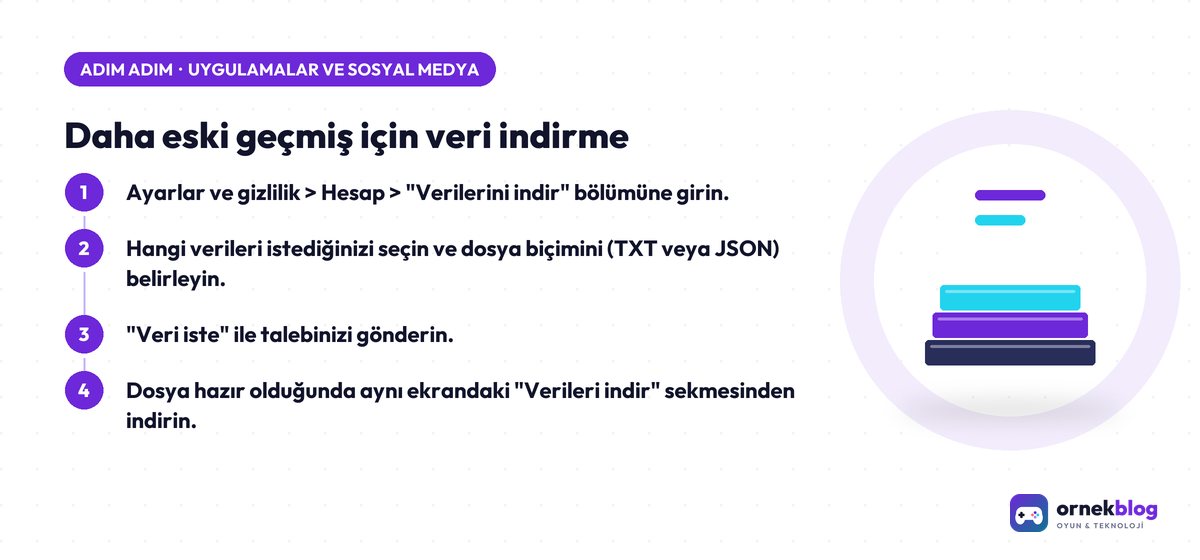
Uygulama içindeki listede görünmeyen daha kapsamlı bir kaydı görmek isterseniz TikTok'un veri indirme özelliğini kullanabilirsiniz. İndirilen dosyada izleme geçmişinin yanı sıra beğeniler, yorumlar ve profil bilgileri de bulunur.
- Ayarlar ve gizlilik > Hesap > "Verilerini indir" bölümüne girin.
- Hangi verileri istediğinizi seçin ve dosya biçimini (TXT veya JSON) belirleyin.
- "Veri iste" ile talebinizi gönderin.
- Dosya hazır olduğunda aynı ekrandaki "Verileri indir" sekmesinden indirin.
Dosyanın hazırlanması birkaç gün sürebilir ve indirme bağlantısı sınırlı süre geçerlidir. Bu dosya kişisel bilgilerinizi içerdiği için güvenli bir yerde saklayın ve kimseyle paylaşmayın.
Gizlilik ayarları: Kim neyi görebilir?
İzleme geçmişiniz yalnızca size görünür. Ancak hesabınızdaki bazı diğer etkinlikler ayarlarınıza bağlı olarak başkalarına açık olabilir. "Ayarlar ve gizlilik" > "Gizlilik" bölümünden şu ayarları gözden geçirmeniz önerilir:
| Ayar | Etkisi |
|---|---|
| Gizli hesap | Videolarınızı yalnızca onayladığınız takipçiler görür |
| Beğenilen videolar | Beğendiklerinizin profilinizde kimlere görüneceğini belirler |
| Profil görüntüleme geçmişi | Açıksa profilinizi kimin ziyaret ettiğini görürsünüz, siz de ziyaret ettiğiniz profillerde görünürsünüz |
| Doğrudan mesajlar | Size kimlerin mesaj gönderebileceğini sınırlar |
Profil görüntüleme geçmişi özelliği yaş ve takipçi sayısı gibi koşullara bağlı olabilir ve iki yönlü çalışır: kapatırsanız siz de kimin profilinize baktığını göremezsiniz. Ayrıca videolarınızı kimlerin izlediğini gösteren bir liste yoktur; yalnızca toplam izlenme sayısı görünür.
Benzer şekilde başka bir kullanıcının izleme geçmişini veya hangi videoları beğendiğini (gizli tuttuysa) öğrenmeyi vaat eden uygulama ve siteler gerçeği yansıtmaz. Bu tür araçlar genellikle hesap bilgilerinizi çalmak için tasarlanmıştır. Hesap güvenliği ve sahte araçların riskleri hakkında hesap güvenliği rehberimize göz atabilirsiniz; benzer bir konuyu Instagram açısından Instagram'da engelleyenleri görme yazımızda ele aldık.
Sıkça Sorulan Sorular
İzleme geçmişim neden boş görünüyor?
Geçmiş kaydı kapalı olabilir, uygulamanız güncel olmayabilir veya geçmişi daha önce silmiş olabilirsiniz. Ayarı kontrol edip uygulamayı güncelleyin.
Bir videoyu izlediğimi karşı taraf görür mü?
Hayır, videoyu kimin izlediği içerik sahibine gösterilmez. Ancak profil görüntüleme geçmişi açıksa, birinin profilini ziyaret ettiğinizde bu ziyaret ona görünebilir.
Web sürümünde izleme geçmişi var mı?
İzleme geçmişi ağırlıklı olarak mobil uygulamada sunulur. Web sürümünde aynı bölüm bulunmayabilir; en güncel deneyim için mobil uygulamayı kullanın.
Silinen videoları kurtarabilir miyim?
İzleme geçmişinden silinen kayıtlar geri getirilemez. Ancak videonun adını veya hesabını hatırlıyorsanız arama ile yeniden bulabilirsiniz.
Canlı yayınlar izleme geçmişinde görünür mü?
İzleme geçmişi genellikle normal videoları kapsar; canlı yayınlar ve bazı içerik türleri listede yer almayabilir.
Kaynaklar
Okuyucu yorumları
Henüz yorum yok. Bu rehberle ilgili ilk soruyu siz sorun.