Smart TV'de YouTube Çalışmıyor mu? Adım Adım Çözüm Yolları
İçindekiler
Smart TV'de YouTube çalışmıyorsa önce internet bağlantısını ve modemi kontrol edin, ardından TV'yi fişten çekip yeniden başlatın, YouTube uygulamasını güncelleyin veya silip yeniden yükleyin. TV'nin tarih-saat ayarı ve yazılım sürümü de sık rastlanan nedenlerdendir. Çok eski modellerde ise YouTube desteği sona ermiş olabilir; bu durumda harici bir yayın cihazı en pratik çözümdür.
- Önce diğer uygulamaların ve internetin çalışıp çalışmadığını kontrol edin.
- TV'yi kumandayla kapatmak yerine fişten çekip bir dakika bekleyin.
- YouTube uygulamasını güncelleyin; olmazsa önbelleği temizleyin veya yeniden yükleyin.
- Yanlış tarih-saat ayarı güvenli bağlantı hatalarına yol açabilir.
- Eski TV'lerde destek bitmişse Google TV, Android TV veya benzeri bir yayın cihazı kullanılabilir.
Menü adları markaya (Samsung, LG, Sony, Vestel, Philips, TCL vb.), işletim sistemine (Tizen, webOS, Android TV/Google TV) ve model yılına göre değişir. Aşağıdaki yolları genel bir yön olarak kullanın; tam adım için TV'nizin kullanım kılavuzuna veya üreticinin destek sayfasına bakabilirsiniz.
Sorunun nerede olduğunu anlayın
Çözüme geçmeden önce belirtiye bakmak zaman kazandırır:
| Belirti | Olası neden | İlk denenecek çözüm |
|---|---|---|
| YouTube açılmıyor, siyah ekranda kalıyor | Uygulama hatası, bozuk önbellek | TV'yi fişten çekip yeniden başlatmak, uygulamayı güncellemek |
| "Bağlantı yok" veya "Bir hata oluştu" uyarısı | İnternet, DNS veya modem sorunu | Modemi yeniden başlatmak, ağ bağlantısını test etmek |
| Video sürekli takılıyor, kalite düşük | Zayıf Wi-Fi sinyali, düşük bant genişliği | Modemi yaklaştırmak, kablolu bağlantı denemek |
| Uygulama mağazada görünmüyor veya kayboldu | Model artık desteklenmiyor | Üreticinin destek sayfasını kontrol etmek, harici cihaz |
| Diğer uygulamalar da internete bağlanmıyor | TV ağ ayarları, tarih-saat | Tarih-saati otomatik yapmak, ağı yeniden kurmak |
| Sadece hesapla ilgili sorun (oturum açılamıyor) | Hesap veya eşleştirme sorunu | Oturumu kapatıp yeniden açmak, telefondan eşleştirmek |
1. İnternet bağlantısını kontrol edin
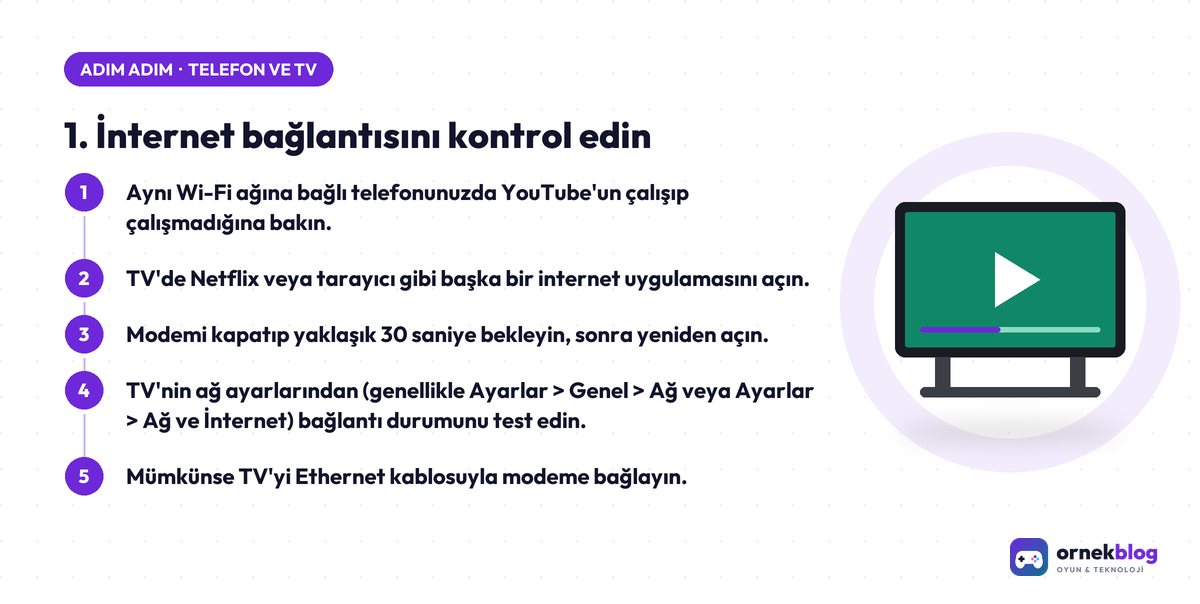
- Aynı Wi-Fi ağına bağlı telefonunuzda YouTube'un çalışıp çalışmadığına bakın.
- TV'de Netflix veya tarayıcı gibi başka bir internet uygulamasını açın. Hiçbiri çalışmıyorsa sorun YouTube'a değil bağlantıya özgüdür.
- Modemi kapatıp yaklaşık 30 saniye bekleyin, sonra yeniden açın.
- TV'nin ağ ayarlarından (genellikle Ayarlar > Genel > Ağ veya Ayarlar > Ağ ve İnternet) bağlantı durumunu test edin.
- Mümkünse TV'yi Ethernet kablosuyla modeme bağlayın. Kablolu bağlantı, Wi-Fi kaynaklı takılmaları ayırt etmenin en kolay yoludur.
Bağlantı çalıştığı hâlde sorun sürüyorsa TV'nin ağ ayarlarında DNS'i otomatikten elle değiştirmek bazı durumlarda yardımcı olabilir. Bu adımı yalnızca diğer çözümler işe yaramadığında deneyin ve eski ayarı not edin.
2. TV'yi tamamen yeniden başlatın
Birçok Smart TV kumandayla kapatıldığında aslında bekleme moduna geçer ve uygulamalar bellekte kalır. Tam bir yeniden başlatma için:
- TV açıkken fişini prizden çekin.
- En az bir dakika bekleyin.
- Fişi takıp TV'yi açın ve YouTube'u yeniden deneyin.
Bazı TV'lerde kumandanın güç tuşuna birkaç saniye basılı tutmak da yeniden başlatma yapar.
3. YouTube uygulamasını güncelleyin veya yeniden yükleyin
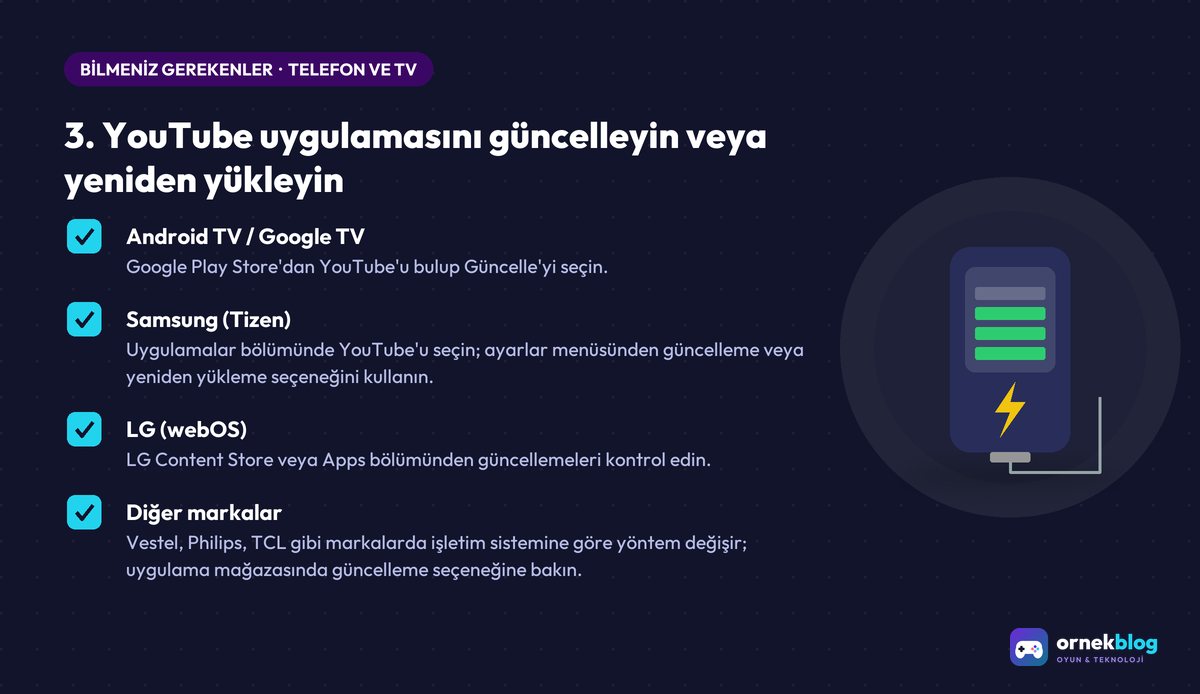
- Android TV / Google TV: Google Play Store'dan YouTube'u bulup Güncelle'yi seçin. Olmazsa Ayarlar > Uygulamalar > YouTube bölümünde önce Önbelleği temizle, ardından gerekirse Verileri temizle'yi deneyin.
- Samsung (Tizen): Uygulamalar bölümünde YouTube'u seçin; ayarlar menüsünden güncelleme veya yeniden yükleme seçeneğini kullanın. Otomatik güncellemenin açık olduğundan emin olun.
- LG (webOS): LG Content Store veya Apps bölümünden güncellemeleri kontrol edin. Bazı modellerde uygulamayı silip yeniden yüklemek mümkündür.
- Diğer markalar: Vestel, Philips, TCL gibi markalarda işletim sistemine göre yöntem değişir; uygulama mağazasında güncelleme seçeneğine bakın.
Yeniden yüklemeden sonra YouTube hesabınıza tekrar giriş yapmanız gerekebilir. TV'de oturum açmanın kolay yolu, ekranda çıkan kodu telefonunuzdan girmek veya telefondaki YouTube uygulamasıyla eşleştirmektir.
4. Tarih ve saat ayarını kontrol edin
TV'nin tarihi veya saati yanlışsa güvenli (HTTPS) bağlantılar doğrulanamaz ve YouTube gibi uygulamalar sunucuya bağlanamayabilir. Bu durum özellikle TV uzun süre fişten çekili kaldıktan sonra görülür.
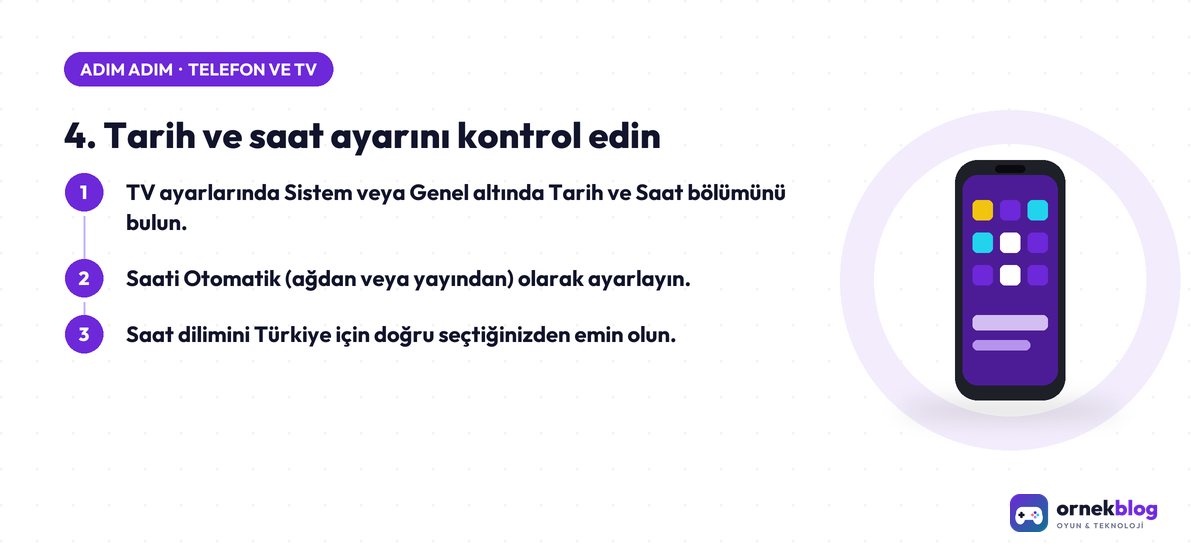
- TV ayarlarında Sistem veya Genel altında Tarih ve Saat bölümünü bulun.
- Saati Otomatik (ağdan veya yayından) olarak ayarlayın.
- Saat dilimini Türkiye için doğru seçtiğinizden emin olun.
5. TV yazılımını güncelleyin
TV'nin işletim sistemi güncel değilse yeni YouTube sürümleri düzgün çalışmayabilir. Güncellemeler genellikle Ayarlar > Destek > Yazılım Güncelleme (Samsung), Ayarlar > Genel > Cihaz > TV Bilgileri (LG) veya Ayarlar > Sistem > Hakkında > Sistem güncellemesi (Android TV) gibi yollarda bulunur. Güncelleme sırasında TV'yi kapatmayın ve fişini çekmeyin.
Hiçbiri işe yaramazsa son çare TV'yi fabrika ayarlarına sıfırlamaktır. Bu işlem kanal listesi dâhil tüm ayarları siler; sonrasında kanalları yeniden aramanız gerekebilir. Samsung kullanıcıları bunun için Samsung TV kanal arama ve sıralama rehberimize bakabilir.
6. Eski modellerde destek sona ermiş olabilir
YouTube, uygulamasını yeni özellikler ve güvenlik gereksinimleri nedeniyle zaman zaman eski TV platformlarında desteklemeyi bırakır. Genellikle on yıl veya daha eski bazı Smart TV modellerinde uygulama kaldırılmış ya da çalışmaz hâle gelmiş olabilir. Bu durumda TV'deki ayarlarla sorunu çözmek mümkün olmaz.
Desteğin bitip bitmediğini anlamak için YouTube Yardım sayfasındaki cihaz desteği bilgisine ve TV üreticinizin destek sayfasına bakabilirsiniz. Çözüm olarak şunlar düşünülebilir:
- Harici yayın cihazı: Google TV Streamer, Chromecast, Android TV kutusu, Amazon Fire TV Stick veya Apple TV gibi cihazlar HDMI girişine takılır ve güncel YouTube uygulamasını çalıştırır.
- Telefondan yansıtma: TV destekliyorsa telefondaki videoyu TV'ye aktarabilirsiniz; yöntemler için telefonu televizyona yansıtma yazımıza göz atın.
- HDMI ile bilgisayar bağlantısı: Dizüstü bilgisayarı HDMI kablosuyla TV'ye bağlayıp YouTube'u tarayıcıdan açmak da işe yarar.
Sıkça Sorulan Sorular
YouTube TV'de açılıyor ama video oynatmıyor, neden?
Genellikle bağlantı hızı veya uygulama önbelleğiyle ilgilidir. Modemi yeniden başlatın, kablolu bağlantı deneyin ve uygulamayı güncelleyin. Sorun tek bir videodaysa video bölgesel olarak kısıtlanmış veya kaldırılmış olabilir.
Fabrika ayarlarına sıfırlama YouTube sorununu çözer mi?
Yazılım kaynaklı sorunlarda çözebilir, ancak tüm ayarlar ve kanal listesi silinir. Modelin YouTube desteği sona erdiyse sıfırlama işe yaramaz.
YouTube'da sadece ses var, görüntü yok. Ne yapmalıyım?
TV'yi fişten çekip yeniden başlatın ve uygulamayı güncelleyin. Harici bir cihaz kullanıyorsanız HDMI kablosunu ve TV'deki giriş seçimini kontrol edin.
TV'mde YouTube uygulaması hiç yok, yükleyebilir miyim?
Uygulama TV'nin mağazasında görünmüyorsa modeliniz desteklenmiyor olabilir. Bu durumda harici bir yayın cihazı kullanmak en güvenilir çözümdür.
Altyazılar istemeden açılıyorsa nasıl kapatırım?
YouTube'da video oynatılırken ayarlar menüsünden altyazıyı kapatabilirsiniz. TV'nin kendi erişilebilirlik ayarlarında da altyazı açık olabilir; Vestel kullanıcıları için Vestel TV altyazı kapatma rehberimiz yardımcı olabilir.
Kaynaklar
Okuyucu yorumları
Henüz yorum yok. Bu rehberle ilgili ilk soruyu siz sorun.